Manual - Salvar Carrinho
Apresentação
O plugin Art-i Salvar Carrinho permite que seus clientes salvem produtos para serem comprados em compras posteriores.
Quando um cliente desmarca a caixa de seleção do produto no carrinho, esse item é salvo para que o cliente possa comprar mais tarde (a exemplo de e-commerces e marketplaces como Mercado Livre, Shopee e Shein).
Esses itens então podem ser usados em campanhas de marketing por e-mails disparados pela própria plataforma do WooCommerce.
IMPORTANTE! Pedidos de suporte devem ser feitos de acordo com o e-mail recebido na aquisição do plugin.
Instalação
A instalação é feita de maneira manual com o uso de um arquivo ZIP disponibilizado assim que o pagamento tenha sido efetivado.
Ele deve ser enviado para o admin do WordPress, no caminho Plugins > Adicionar Novo, Enviar plugin.
IMPORTANTE! É necessário que esteja instalado e ativo o plugin WooCommerce.
Configuração
E-mails
O plug-in conta com e-mails automáticos enviados para os clientes que têm pedidos salvos no carrinho.
São disponibilizados dois modelos de e-mails:
- Preço promocional ou reduzido: é emitido quando o preço promocional é adicionado ou o preço normal diminui nos produtos salvos
- Cupom: selecione cupons existentes ou crie novos e envie em massa para todos os clientes ou aqueles selecionados.
Lista de produtos salvos
Nessa lista, é possível ver quais produtos estão salvos e enviar cupons das seguintes formas:
Por produto
Selecione os produtos na primeira coluna (1) e use o botão Enviar para selecionados (2).
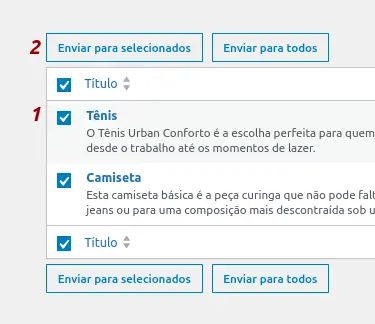
Dessa forma, somente os clientes que salvaram aqueles produtos específicos receberão e-mails com cupons.
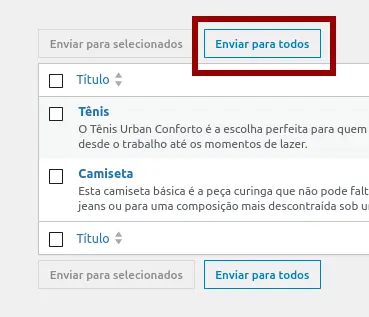
Enviar para todos
Use o botão "Enviar para todos" para enviar e-mails com cupons para todos os cliente com produtos salvos no carrinho.
Modelo de e-mail
No topo da página é possível editar o modelo do e-mail a ser enviado para os clientes.
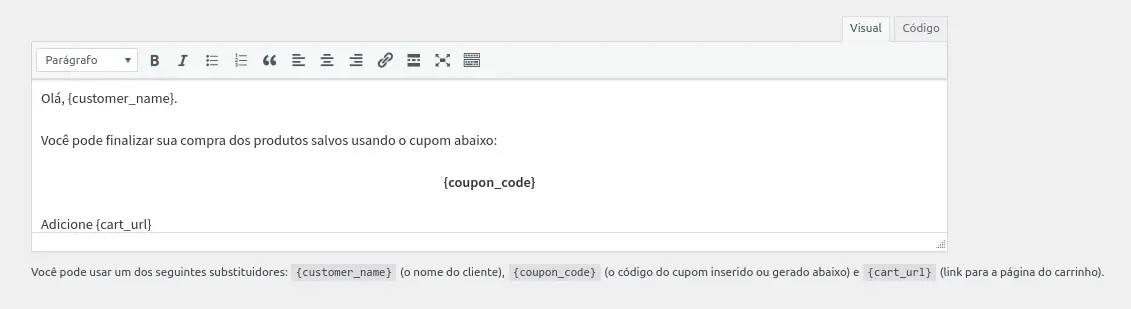
O modelo padrão é carregado das configurações dos e-mails na tela do WooCommerce.
Os substituidores são códigos que serão substituídos automaticamente durante o envio do e-mail.
Por exemplo: {customer_name} será substituído pelo nome do cliente que receberá aquele e-mail.
Cupons
Para enviar aos clientes, você pode selecionar um cupom já existente clicando em "Pesquisar cupom":
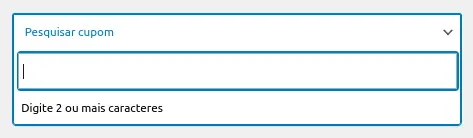
IMPORTANTE! Este cupom deve ser público, ou seja, válido para qualquer cliente. Esse cupom será enviado para todos os clientes com produtos salvos de acordo com os critérios das seções "Por produto" ou "Enviar para todos".
Ou criar um cupom com código aletório usando os dados dos campos:
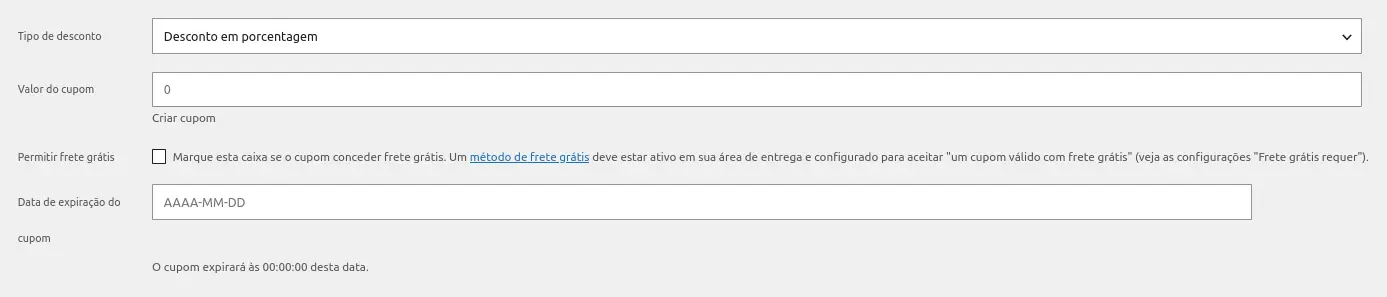
IMPORTANTE! Os cupons serão criados um para cada cliente, e somente poderão ser usados para os produtos salvos por eles.